
今天將會向大家介紹WordPress常見的WP memory limit是什麼,並且可以讓你快速了解和我們的建議配置。
WP memory limit 是指單一 PHP 腳本在 WordPress 中允許使用的最大伺服器記憶體量。預設情況下,首次安裝WordPress時若果選擇「多站點 Multisite」則會預設為64MB 否則單個WordPress則會預設限制為 40 MB。
為什麼這對網站效能很重要?
記憶體對於網站速度和功能至關重要。如果您的 WordPress 網站分配的記憶體不足,就會出現問題:
- 錯誤訊息:您可能會看到類似「致命錯誤:已超出允許的記憶體大小 X 位元組…」的錯誤訊息。
- 載入速度慢:由於腳本難以取得資源,任務完成時間較長。
- 白屏死機:最令人沮喪的結果,您的網站只會顯示一個空白的白色頁面。
- 無法執行操作:上傳媒體、安裝/啟用外掛程式或主題,甚至儲存貼文都可能失敗。
充足的記憶體能夠確保 WordPress 核心程式、您的主題(尤其是複雜的主題)以及您的外掛程式(特別是像頁面建立器(Elementor, Bricks Builder…etc)或電子商務解決方案這類資源密集的外掛程式)擁有足夠的運作空間。這直接轉化為您和您的訪客都能獲得更快、更可靠的體驗。
建議參考數值
但其實現今很多插件、主題都希望用戶可以提高WordPress的預設WP memory limit,以下是我們建樓的數值,供你參考:
- 小型部落格/宣傳冊: 128 MB
- 標準網站: 256 MB
- WooCommerce/含有大型外掛:512 MB
沒錯,我們建議的數值與WordPress預設的40MB相差很遠,但這個數值是根據眾多的插件商的建議以及EBuildHost的經驗。
現在我們來了解一下如何查看現在的WP memory limit值是多少
使用 WordPress 管理後台(網站健康工具/Site Health)
- 前往WordPress 後台
- 前往 「Tools / 工具」>「Site Health / 站點健康狀況」
- 點擊 「Info / 資訊」
- 在「Server / 伺服器」裏面可以看到 PHP memory limit (如果 WordPress 記憶體限制高於 PHP 記憶體限制,則 PHP 記憶體限制仍然優先)
- 在「WordPress Constants / WordPress 常數」裏面就可以找到 WP_MEMORY_LIMIT和WP_MAX_MEMORY_LIMIT
**WP_MEMORY_LIMIT 與 WP_MAX_MEMORY_LIMIT 是 WordPress 用來控制 PHP 腳本記憶體用量的兩個常數。
主要差別在於作用範圍:前者針對網站前台,後者針對WordPress後台。
核心區別WP_MEMORY_LIMIT:控制訪客瀏覽網站前台時分配的記憶體。WP_MAX_MEMORY_LIMIT:控制管理員登入後台進行操作(如編輯文章、上傳大檔、執行外掛更新、生成報表等)時分配的記憶體。預設值通常為 256MB。
如何更改這些數值
很好,現在的我們已經了解到什麼是WP memory limit以及與它相關的數值,那麼接下來將會告訴你修改方法。
PHP Memory Limit
方法一:透過cPanel Select PHP Version 調整
以我們EBuildHost 為例,我們提供的cPanel已經有提供一個簡單使用的PHP管理工具,即使你在IT方面的知識不高仍然可以操作。
1. 首先登入 cPanel
2. 進入Select PHP Version
3. 選擇想要使用的PHP Version和Extensions後進入Options
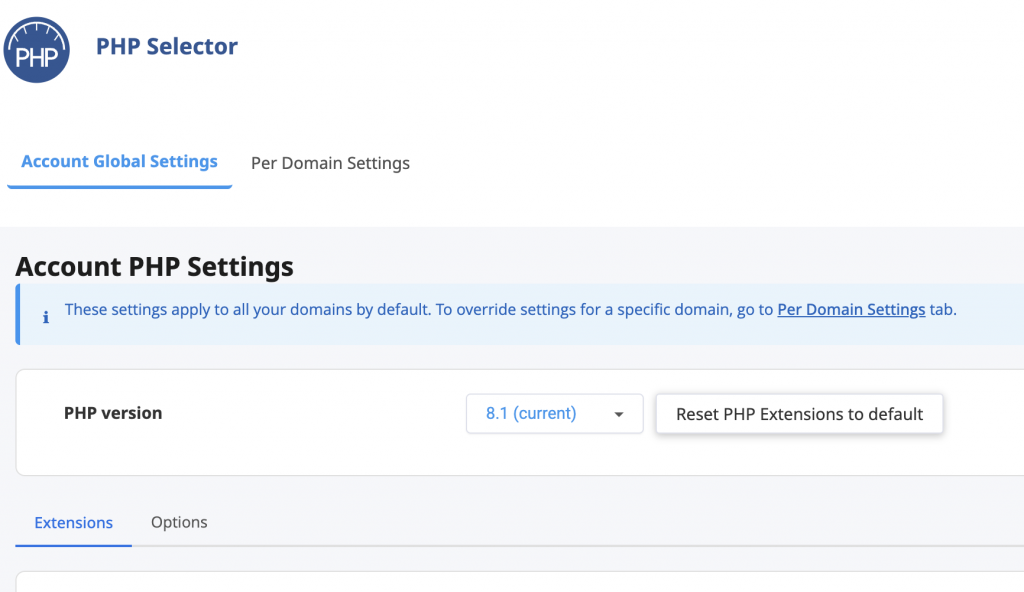
4. 然後就可以直接在這裏調整您所需要的調整的設定
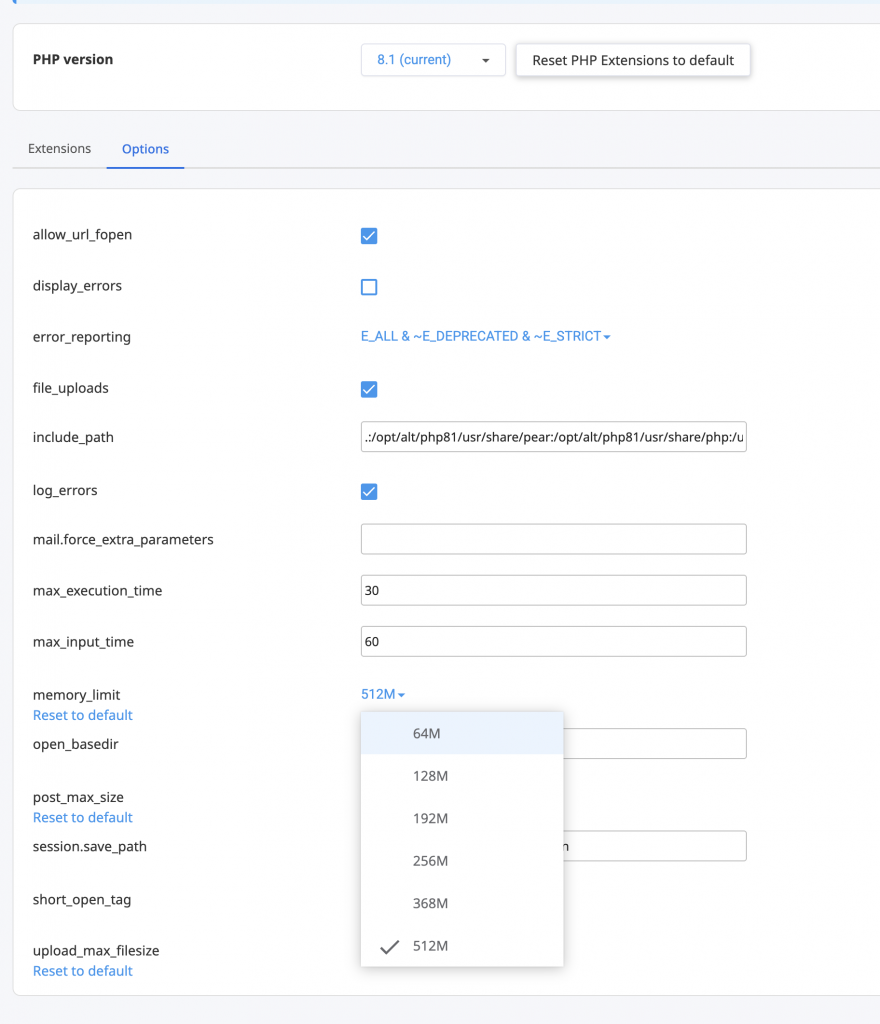
方法二:cPanel MultiPHP INI Editor
這方法同樣是用cPanel的工具,不過這個MultiPHP INI Editor使用上數值都需要自己設定。
- 登入cPanel
- 進入MultiPHP INI Editor
- 選擇網站
- 然後就可以修改
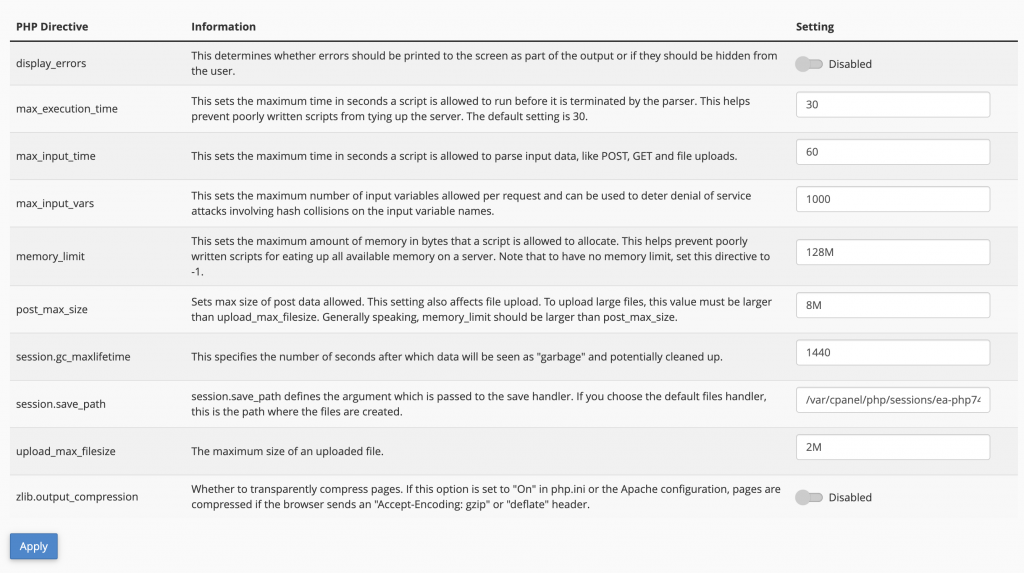
方法三:直接修改伺服器的php.ini
此只適合使用VPS/自架主機的用戶。
- 在你的網頁根目錄(例如
/var/www/html)建立一個info.php檔案。 - 寫入 「
<?php phpinfo(); ?>」 - 用瀏覽器打開
http://你的網址/info.php - 畫面上顯示的 Loaded Configuration File 就是你現在使用的ini file path
- 然後在Terminal 編輯該file
- 將File內的memory_limit調成你想要的值
- 最後當你修改了 FPM 的
php.ini後,必須重啟 PHP-FPM 服務,設定才會生效,若果沒有使用PHP-FPM只是使用Apache/Nginx 則是重啟它們即可
WP_MEMORY_LIMIT 和 WP_MAX_MEMORY_LIMIT
方法一:直接透過wp-config.php 增加記憶體限制
直接尋找您WordPress的 wp-config.php 然後到 /* Add any custom values between this line and the “stop editing” line. */ 下面加入
define( ‘WP_MEMORY_LIMIT’, ‘512M’ );
define( ‘WP_MAX_MEMORY_LIMIT’, ‘512M’ );
完成!
以上就是這次的文章,希望大家能透過這篇文章更加了解到WordPress的WP memory limit和PHP memory相關的知識。