
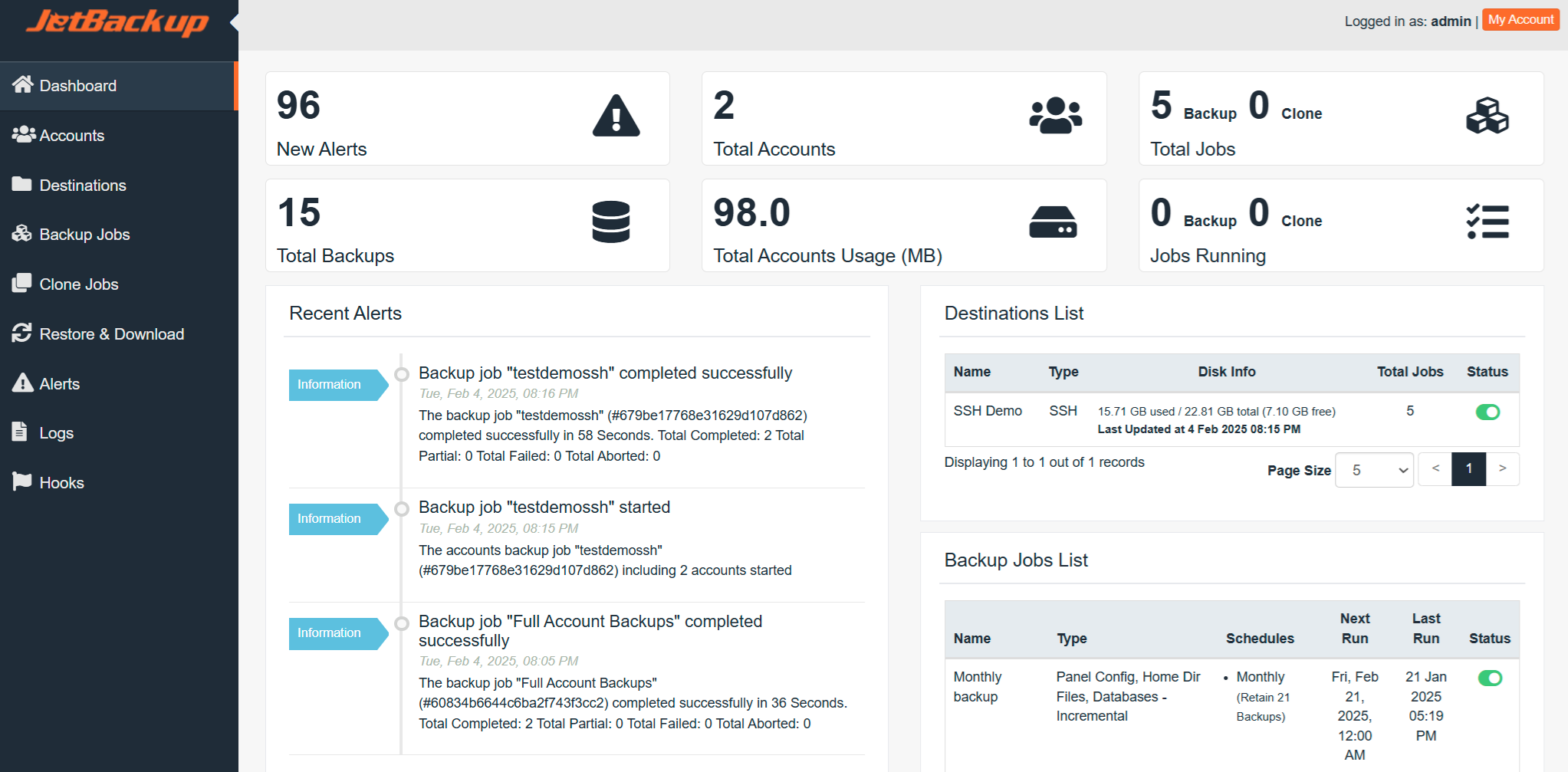
大家好!今天要和大家介紹一個非常實用的功能——JetBackup 5,以及如何透過這個工具在 cPanel 中快速還原您的網站備份。隨著網站運營的發展,定期備份和快速還原變得越來越重要。無論是因為意外刪除檔案、網站遭受攻擊,還是其他技術問題,備份都能幫助您快速恢復網站到正常運作狀態。
在這篇文章中,我們將詳細說明如何使用 JetBackup 5 進行備份還原,並分享一個好消息——EBuildHost 已正式為每個網頁寄存客戶推出 JetBackup,確保您的網站資料隨時受到保護!
JetBackup 是什麼?
JetBackup 是一個功能強大且直觀的備份和還原工具,已廣泛應用於 cPanel 環境中。它允許網站用戶輕鬆地管理備份,包括下載、還原檔案和資料庫等。JetBackup 5 是目前的最新版本,它提供更快的處理速度和更友好的用戶界面,適合所有技術水平的用戶。
為什麼選擇 JetBackup?
EBuildHost 為所有的網頁寄存客戶免費提供 JetBackup,讓您可以享受以下好處:
- 自動化備份:每天定期為您的網站進行備份,無需手動操作。
- 快速還原:即使遇到緊急情況,您也能快速將網站恢復到之前的狀態。
- 多樣化還原選項:您可以選擇還原整個網站、單一檔案、郵件帳戶或資料庫。
- 用戶友好:不需要高深的技術知識,幾個步驟即可完成還原。
如何透過 JetBackup 5 還原備份?
以下是詳細的操作步驟,讓您快速掌握如何在 cPanel 中使用 JetBackup 5 恢復您的網站資料。
第一步:登錄到 cPanel
首先,前往您的 cPanel 登錄頁面,使用您的帳戶憑據登錄。
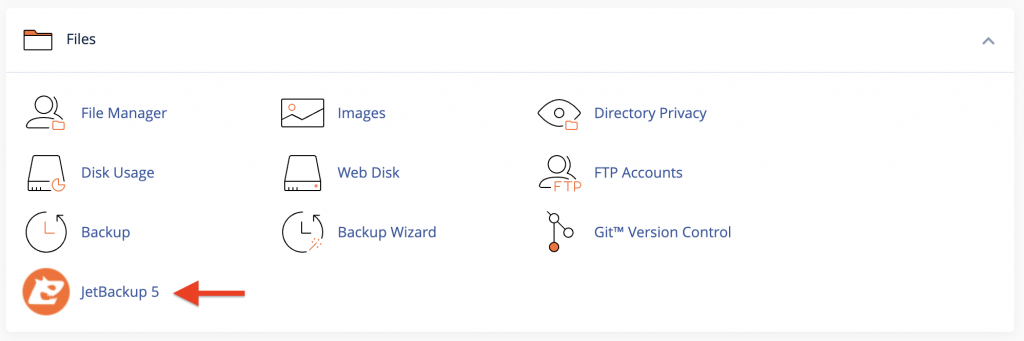
第二步:找到 JetBackup 5 功能
在 cPanel 主頁面,向下捲動,找到 JetBackup 5 的圖示(通常在「文件」或「備份」區域內)。點擊進入 JetBackup 5 的介面。
第三步:選擇要還原的備份類型
JetBackup 提供多種備份還原選項,您可以根據需求選擇:
- 完整帳戶備份(Full Backups):恢復整個網站,包括檔案、資料庫和郵件。
- 檔案備份(Home Directory):僅還原特定的檔案或資料夾。
- 資料庫備份(Databases):還原 MySQL 資料庫。
- 電子郵件備份(Email Accounts):恢復某個特定的郵件帳戶。
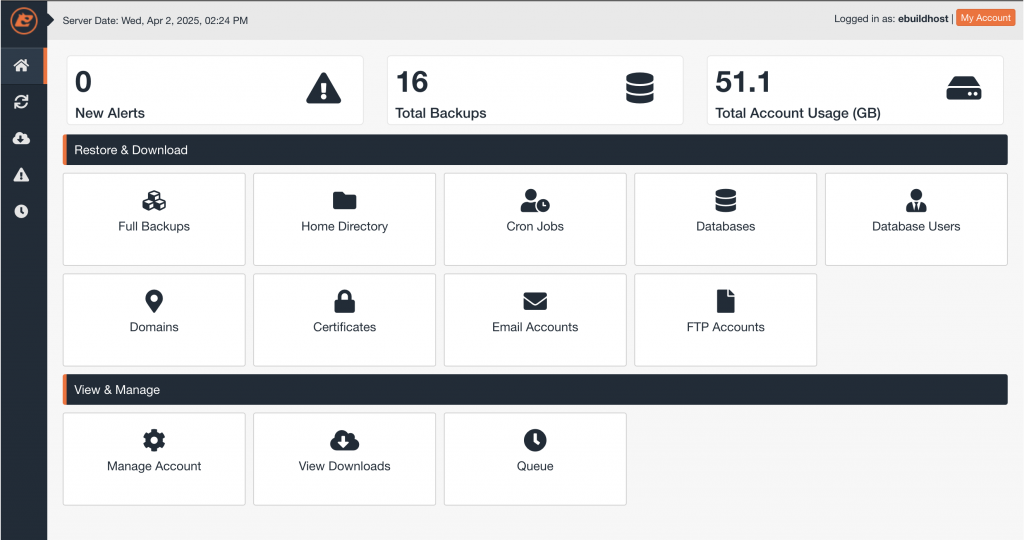
完整帳戶備份(Full Backups)
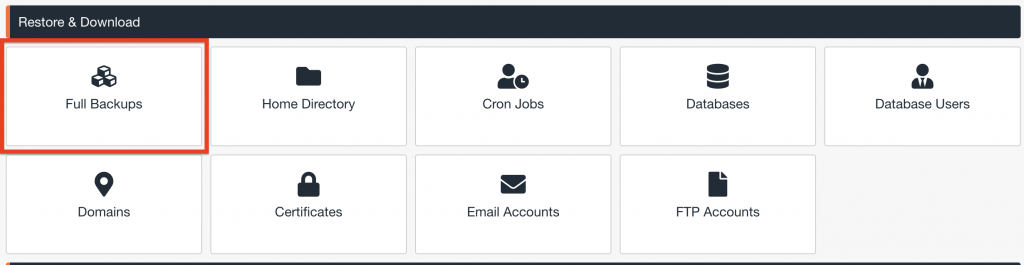
點擊Full Backups
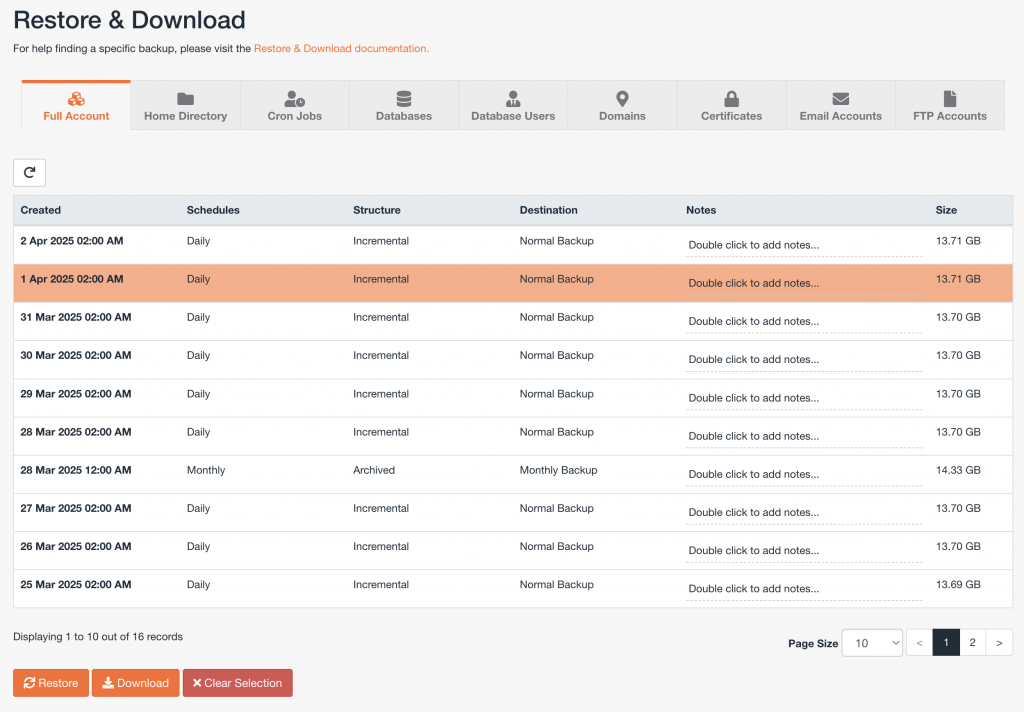
直接選擇需要還原的日期
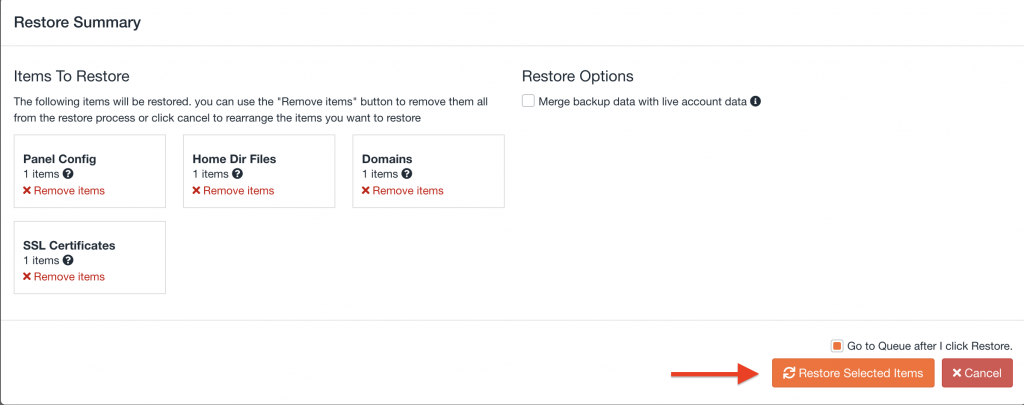
最後確認所需要恢復的資料,最後點擊 Restore Selected Items
檔案備份(Home Directory)
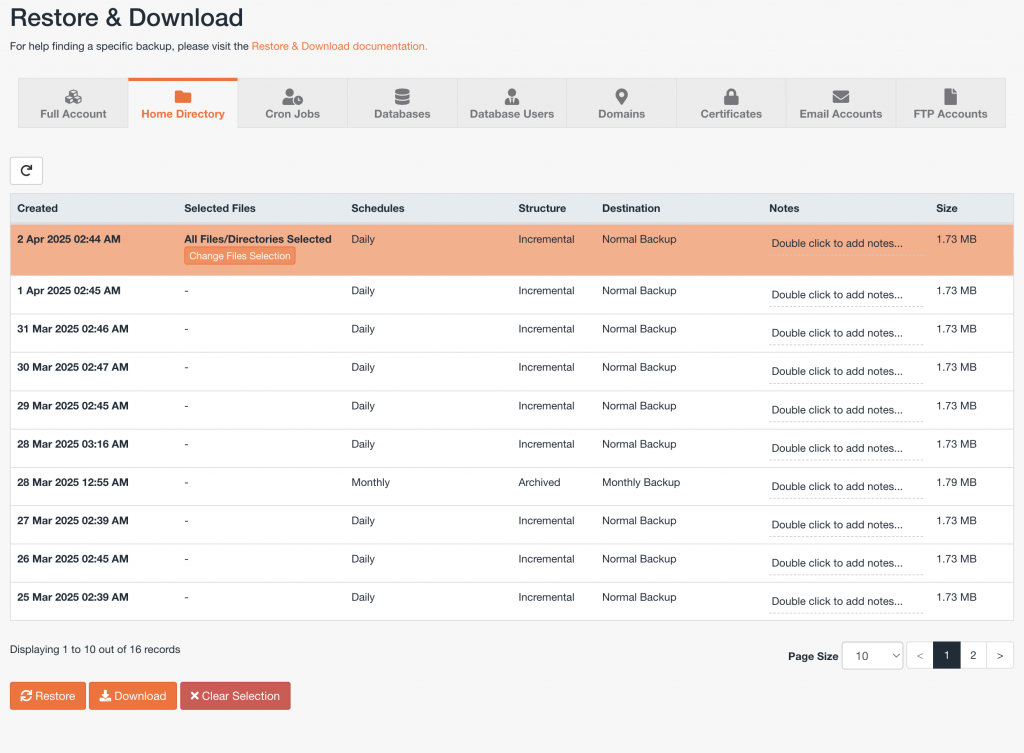
點擊 Home Directory
選擇需要還原的日期
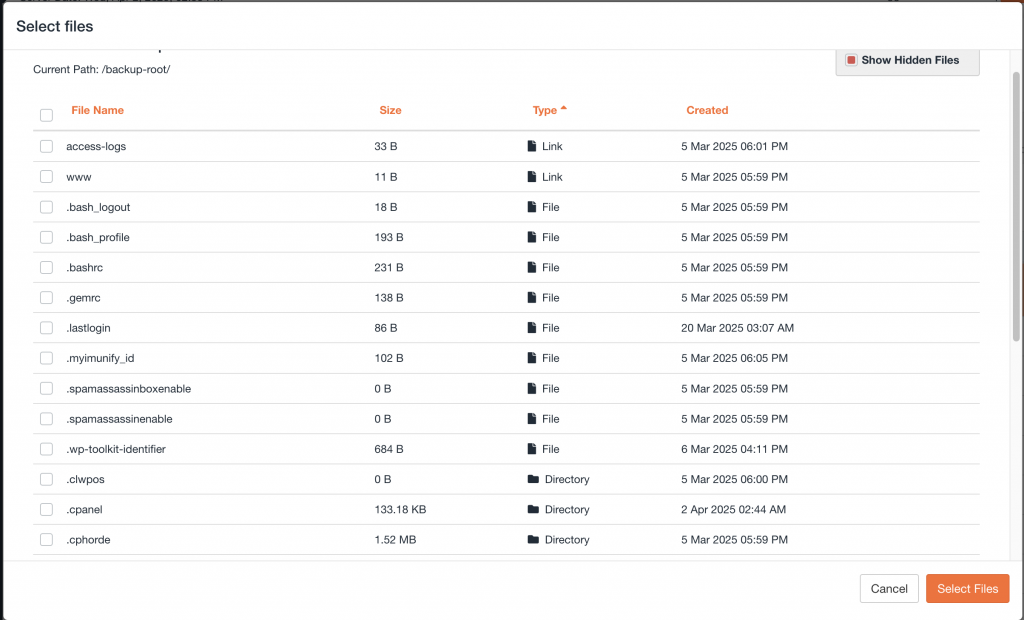
如果不想恢復所有資料夾,可以選擇Change Files Selection 再手動選擇後點擊 Select Files
資料庫備份(Databases)
點擊 Databases
選擇需要還原的數據庫(默認為昨天的備份,如果需要其他可以點擊 “Choose Other Backup”)
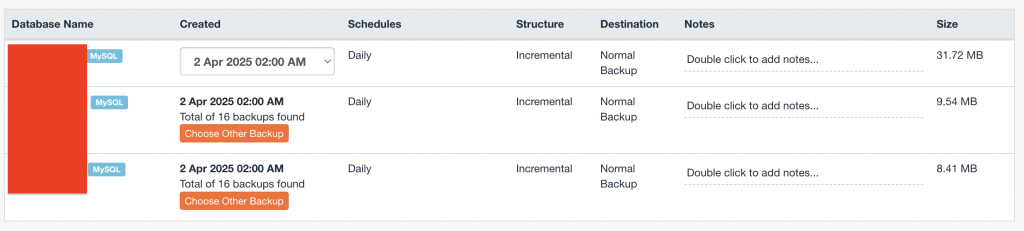
然後就可以點擊 Restore和最後確認
電子郵件備份(Email Accounts)
點擊 Email Accounts
選擇需要還原的郵箱(默認為昨天的備份,如果需要其他可以點擊 “Choose Other Backup”)
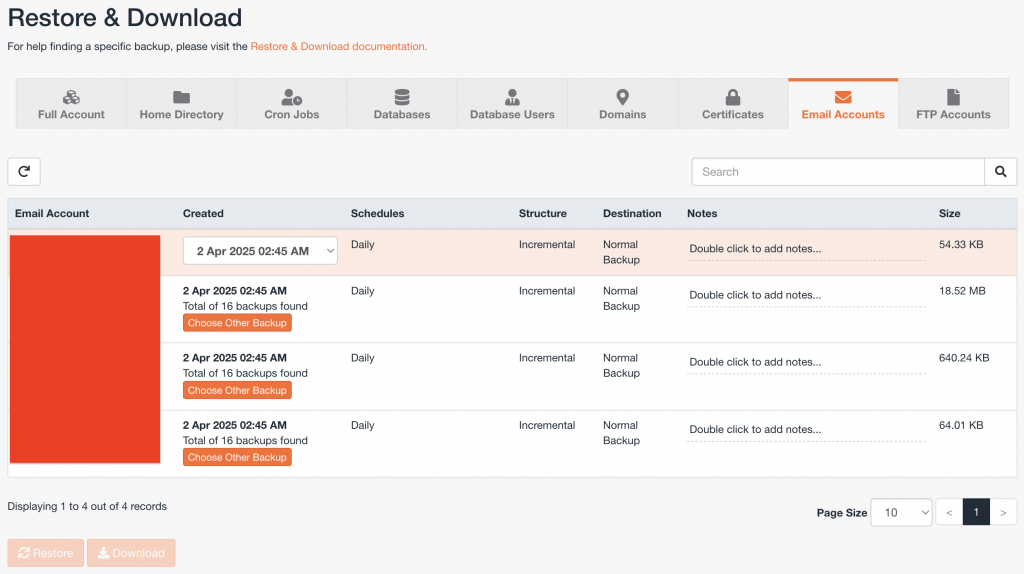
然後就可以點擊 Restore和最後確認
第四步:等待還原完成
JetBackup 會開始執行還原操作,這可能需要幾分鐘時間,具體取決於您的數據大小。在此期間,請勿關閉瀏覽器或進行其他操作。
第五步:完成還原
當還原完成後,您將收到通知。現在,您的網站已成功恢復至選擇的備份版本!
注意事項
- 如果您不確定要還原的備份版本,建議先下載備份檔案,並與現有檔案進行比對。
- 還原操作不可逆,請務必確認選擇的備份版本正確無誤。
結語
JetBackup 5 是一個功能強大且易於使用的工具,它的出現讓網站備份和還原變得更加方便。 EBuildHost 為每位網頁寄存客戶提供這麼實用的功能,讓客戶的網站資料得到充分保護。
如果您還未使用過 JetBackup,不妨立即登錄您的 cPanel,試試這個強大的還原工具吧!如果有任何疑問或需要協助,歡迎隨時聯絡我們的技術支援團隊。
希望這篇文章對您有幫助!祝您的網站運營順利!