
今天我們來介紹如何透過官方方式及EBuildHost的一鍵安裝方式去安裝 WordPress。
首先我們先介紹甚麼是WordPress 是一個開源的網站建設平台,它使用 PHP 和 MySQL 技術,為網站建設者提供了一個功能強大且靈活的平台,可以用來建立各種類型的網站。在本文中,我們將介紹如何安裝 WordPress,包括透過官方方式和經 EBuildHost 的 一鍵安裝 方式。
安裝 WordPress 的前置作業
在開始安裝 WordPress 之前,需要確保您擁有以下資源:
- 域名:您需要擁有一個域名,以便在網絡上瀏覽您的 WordPress 網站。如果您還沒有網域名稱,可以通過EBuildHost的註冊域名服務來獲得。
- 網頁伺服器:您需要擁有一個可用的 Web 服務器,以便在網絡上託管您的 WordPress 網站。您可以使用共享主機、虛擬私有伺服器 (VPS) 或獨立伺服器等不同的網頁伺服器類型。
- MySQL/MariaDB數據庫:WordPress 使用 MySQL/MariaDB 數據庫來存儲網站數據。您需要在網頁伺服器上或使用外置數據庫服務建立一個 MySQL 資料庫,以便 WordPress 可以存儲網站數據。
- FTP 客戶端:FTP 客戶端是一種用於上傳和下載文件的軟件。您需要使用 FTP 客戶端將 WordPress 文件上傳到 網頁伺服器上。
透過官方方式安裝 WordPress
WordPress 官方網站提供了一個非常簡單的方式來安裝 WordPress。這種方式需要您從 WordPress 官方網站下載 WordPress 軟件包,然後將其上傳到 Web 服務器上。下面是安裝 WordPress 的步驟:
步驟 1:下載 WordPress
首先,您需要到 WordPress 官方網站(https://wordpress.org/download/)下載 WordPress 壓縮包。請選擇最新版本的 WordPress 並下載。
步驟 2:上傳 WordPress 壓縮包到 網頁伺服器
接下來,您需要使用 FTP (我們建議用FileZilla)客戶端將 WordPress 壓縮包上傳到網頁伺服器上。您需要將 WordPress 壓縮包上傳到網頁伺服器上的網站目錄中(一般會是public_html)。
步驟 3:解壓 WordPress 壓縮包
在將 WordPress 壓縮包上傳到 Web 服務器上後,您需要使用 FTP 客戶端解壓 WordPress 壓縮包。解壓後,您會發現該文件夾中包含了一些文件和文件夾。
步驟 4:建立 MySQL 資料庫
在繼續安裝 WordPress 之前,您需要在 網頁伺服器上建立一個 MySQL 數據庫。您可以使用 cPanel 或其他 MySQL 數據庫管理工具來建立 MySQL 數據庫。
步驟 5:配置 WordPress
接下來,您需要在 Web 服務器上配置 WordPress。請使用您的瀏覽器訪問解壓後 WordPress 軟件包的 URL,例如 http://example.com/wordpress。在訪問 WordPress 網站後,您將看到 WordPress 的設置頁面。請按照下面的步驟進行配置:
- 選擇語言:在 WordPress 的設置頁面上,您需要選擇顯示 WordPress 網站的語言。請選擇您希望使用的語言。
- 填寫資料庫詳細信息:在 WordPress 的設置頁面上,您需要填寫 MySQL 資料庫的詳細信息。請填寫您在步驟 4 中創建的 MySQL 資料庫的詳細信息,包括資料庫名稱、用戶名、密碼和主機名稱。
- 完成 WordPress 的設置:在填寫完 MySQL 資料庫的詳細信息後,您需要按照 WordPress 的設置向導的指示完成 WordPress 的設置。在此過程中,您需要填寫一些基本的網站信息,例如網站標題、網站描述和管理員用戶名和密碼。
步驟 6:登錄 WordPress
當 WordPress 的安裝和配置完成後,您可以使用管理員用戶名和密碼登錄 WordPress。登錄後,您可以開始編輯和發布網站內容,添加插件和主題,以及設置 WordPress 的其他功能。
透過 EBuildHost 一鍵安裝 WordPress
除了官方方式之外,還有一種更簡單的方式來安裝 WordPress,這就是使用 EBuildHost 的 一鍵自動安裝程序。EBuildHost提供一個自動化安裝程序,可以幫助您快速安裝 WordPress 和其他熱門CMS程序。下面是透過 EBuildHost安裝 WordPress 的步驟:
步驟 1:登錄 cPanel
首先,您需要登錄您的 cPanel 控制面板。您可以通過瀏覽器訪問您於EBuildHost註冊的cPanel IP 地址或域名,然後輸入您的 cPanel 登錄資訊來登錄 cPanel,你可以在登記電郵找到相關資料。
步驟 2:進入 Softaculous
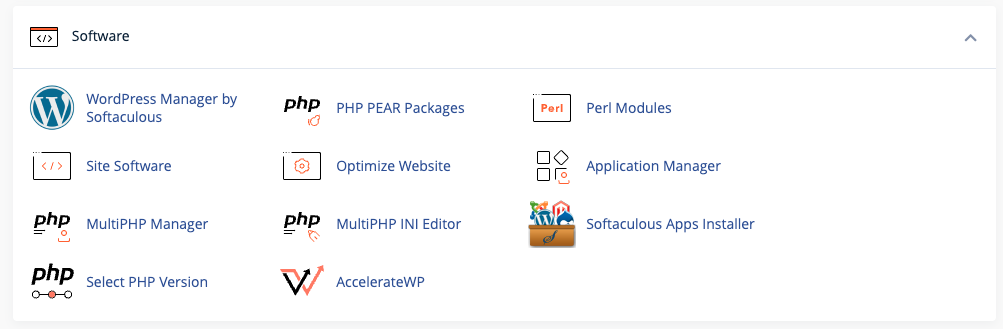
一旦您登錄了 cPanel,您需要找到 Software裏的WordPress Manager by Softaculous 圖示,然後單擊它。這將打開 Softaculous 的主頁。
步驟 3:選擇 Install WordPress
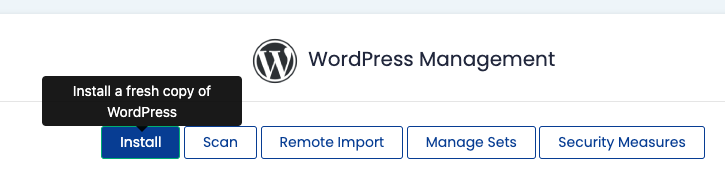
在 Softaculous 的WordPress Management上,點擊Install以開始安裝 WordPress。
步驟 4:填寫 WordPress 詳細信息
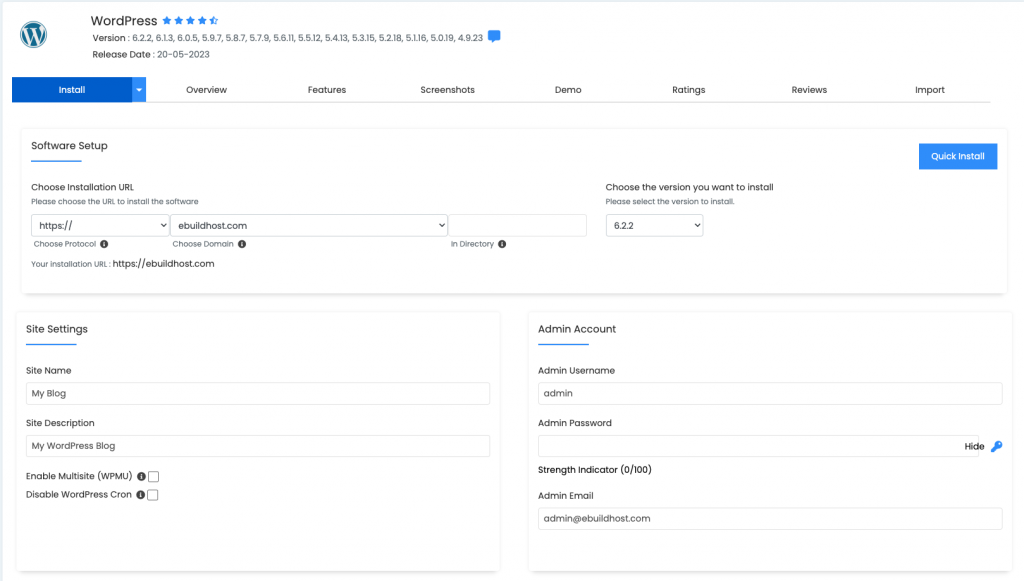
在 Softaculous 的 WordPress 安裝向導中,您需要填寫 WordPress 的詳細信息,包括網站名稱、描述、管理員用戶名和密碼等。請填寫這些詳細信息,然後單擊“Install”按鈕。
EBuildHost亦已為你預設了一些不同的常見插件與主題包,讓你更快安裝所需的資料。
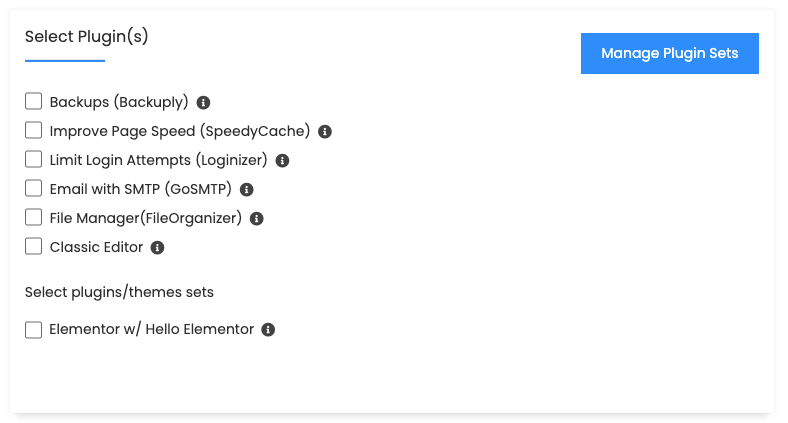
當然你亦可以在 Manage Plugin Sets 去定義你自己的插件/主題包
步驟 5:等待安裝完成
Softaculous 會自動完成 WordPress 的安裝過程。您只需要等待幾分鐘,直到安裝過程完成。一旦安裝完成,您將看到一個成功的安裝消息。
步驟 6:登錄 WordPress
當 WordPress 安裝完成後,您可以使用管理員用戶名和密碼登錄 WordPress。登錄後,您可以開始編輯和發布網站內容,添加插件和主題,以及設置 WordPress 的其他功能。
總結
當您想要建立自己的網站時,WordPress 是一個功能強大且靈活的選擇,而安裝 WordPress 也非常簡單。在本文中,我們提供了兩種安裝 WordPress 的方法:官方方式和 EBuildHost一鍵安裝 方式。透過官方方式,您需要下載 WordPress 壓縮包,然後將其上傳到網頁伺服器上;而 EBuildHost一鍵安裝 方式則是使用自動安裝程序,只需要填寫一些詳細信息,就可以快速安裝 WordPress。不管您選擇哪種方式,安裝 WordPress 的過程都非常簡單,只需要遵循本文所提供的步驟,即可輕鬆完成。